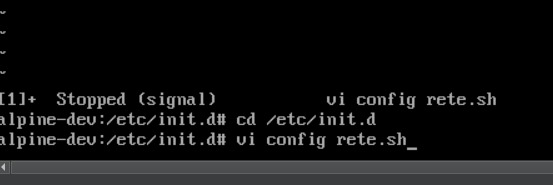
Per creare i vari nodi clonare quella base. Per creare quella base basta fare setup-alpine.
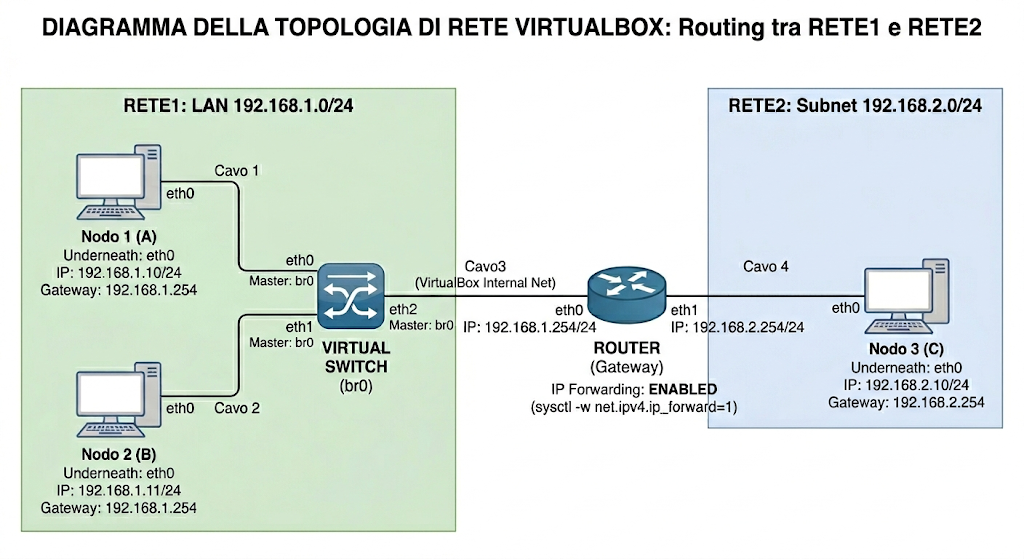
Setup RETE1
NODO 1: ip addr add 192.168.1.10/24 dev eth0
NODO 2: ip addr add 192.168.1.11/24 dev eth0
SWITCH:
- Aggiungiamo il bridge
ip link add br0 type bridge
- Aggiunta interfacce al bridge
ip link set eth0 master br0ip link set eth1 master br0
- Attivazione modalità promiscua
ip link set eth0 promisc onip link set eth1 promisc on
- Attivazione delle interfacce
ip link set eth0 upip link set eth1 upip link set br0 up
Per vedere se tutto è settato bene: ip link show
Da VirtualBox tocca creare 2 cavi dentro la tab rete dello switch e poi collegare i due nodi usando quest’ultimi
Aggiunta del router e setup RETE2
SWITCH:
- Setuppiamo la terza interfaccia
ip link set eth2 upip link set eth2 promisc onip link set eth2 master br0ROUTER:
- Setuppiamo l’interfaccia verso la RETE1
ip addr flush dev eth0ip addr add 192.168.1.254/24 dev eth0ip link set eth0 up
- Setuppiamo l’interfaccia verso la RETE2
ip addr flush dev eth1ip addr add 192.168.2.254/24 dev eth1ip link set eth1 up
- Abilitiamo il IP forwarding tra le porte del router
sysctl -w net.ipv4.ip_forward=1
NODO 3:
ip addr add 192.168.2.10/24 dev eth0ip link set eth0 upip route add default via 192.168.2.254(Dice al nodo: “Se non sai dove mandare un pacchetto, dallo al router”)
NODO 1: ip route add default via 192.168.1.254
NODO 2: ip route add default via 192.168.1.254
Setup Automatico
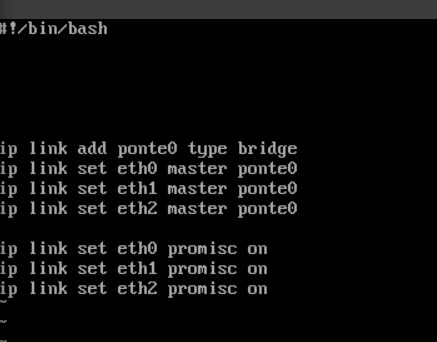
Un modo per inserire queste impostazioni all’avvio del pc è quello di configurare un file .sh che fa i vari comandi, di seguito un esempio fatto con i comandi dello switch